楽天証券 口座開設②からの続きです。
件名【楽天証券】メール登録完了と申込手続きのお願い
の文中にあるリンクをクリックすると「(特定)口座を開設する」ページ飛びます。
まずは納税方法の選択から・・・
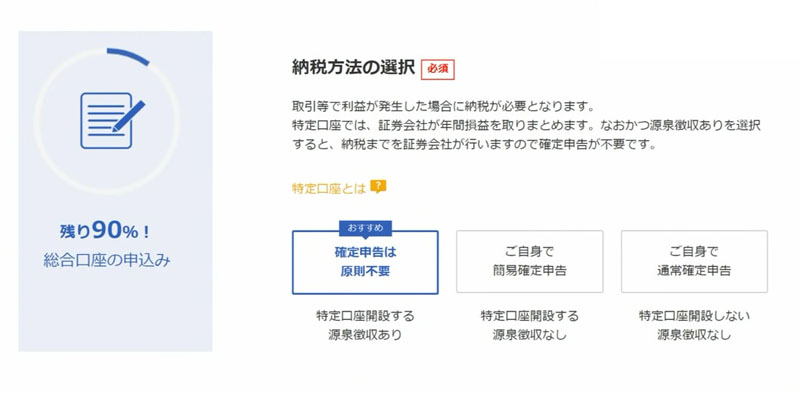
「特定口座」とは所謂、課税口座です。ですので納税方法の選択になります。
「つみたてNISA」は非課税口座ですが、この「つみたてNISA」の口座を作るのにはまず「特定口座」(または一般口座)を作る必要があります。(これは必須なので作るしかないです!)
そして 「口座」には3種類の納税方法の選択肢が出てきます
①「特定口座を開設する 源泉徴収あり」→こちらが一番オーソドックスな設定。確定申告不要
②「特定口座を開設する 源泉徴収なし」→証券会社で書類は作成してくれるが確定申告必要
③「特定口座を開設しない 源泉徴収なし」→全て自分で書類を用意して確定申告必要(一般口座です)
サラリーマン、特に初心者は「特定口座を開設する 源泉徴収あり」の一択だと思います。
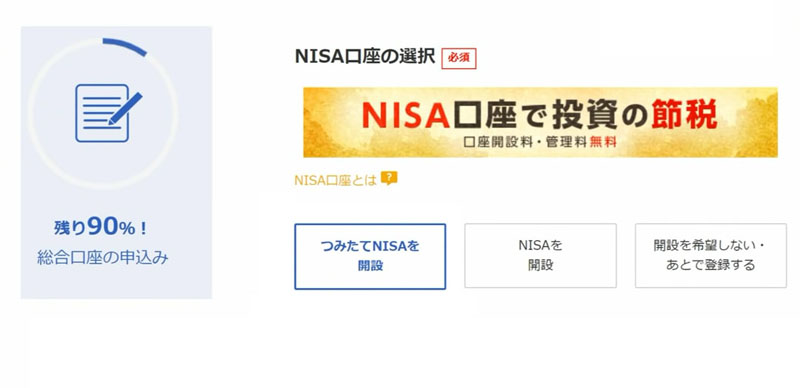
ようやく出てきましたw これは当然「つみたてNISAを開設」の一択!
「NISAを開設」にしてしまうと「つみたてNISA」は開設できなくなるので注意です!
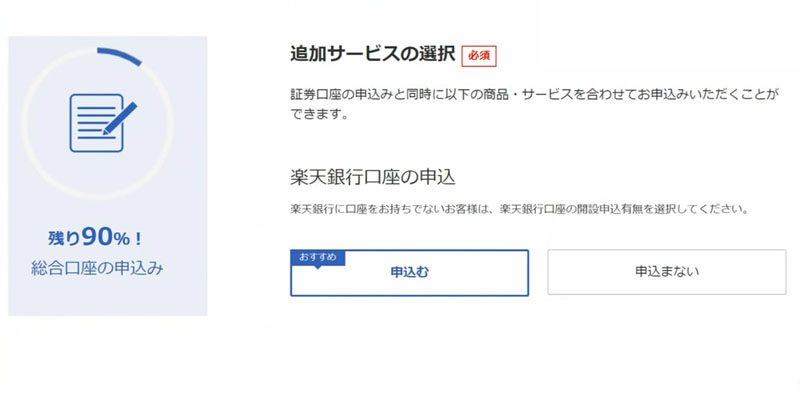
楽天銀行口座申し込みは「申込む」を!既にお持ちの方以外は必ず申し込んでください。付帯するサービスを最大限利用するには楽天銀行口座が必須です!
ですが、私もここで「申込む」を選んだのですが上手く手続きが出来ず(理由は不明)別途で楽天銀行口座の申し込みを並行してしています(2021.12.15 進行中)
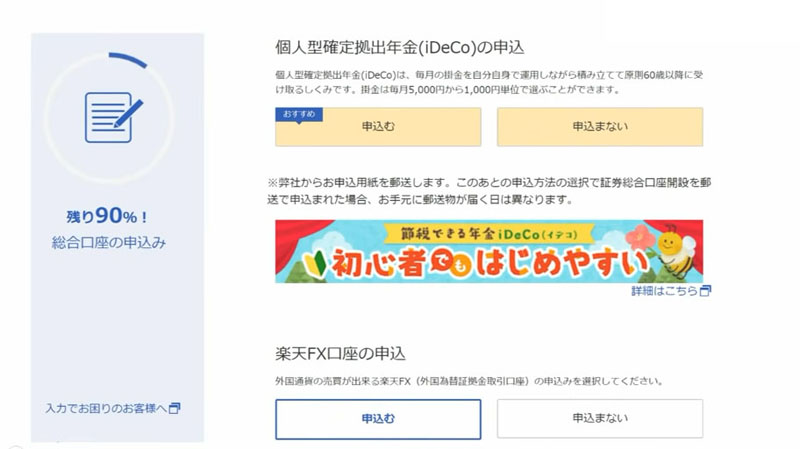
他のサービスに関してはご自由に
「iDeCo」も始めたい人はコチラも「申込む」を選択。前にも書きましたが「iDeCo」は非課税期間が60歳までなのではじめるなら早い方がベターだと思います。
初心者は「FX」は止めておいた方がイイです。後からでも開設できるので「申込まない」がお勧めです。
私は両方「申込まない」にしました。
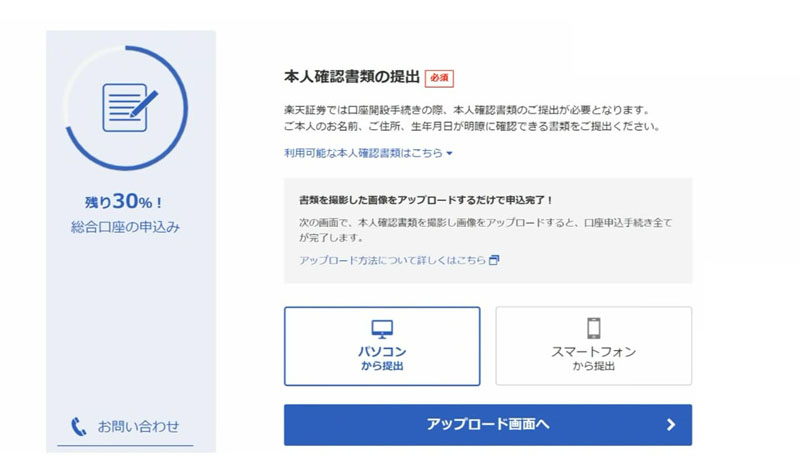
次は本人確認書類の提出です。
私は「スマートフォンから提出」しました。
アップロード画面へ
手順は簡単で「運転免許証」の両面をスマホのカメラで撮ってリンク先のフォームに貼り付けて送信。書類は2種が必要でもう一種は「健康保険証」にしました。こちらもカードの両面をカメラで撮ってリンク先のフォームに貼り付けて送信。
※記載されている住所が申込登録住所と同一でないなりません。
参考資料(楽天証券HPより)
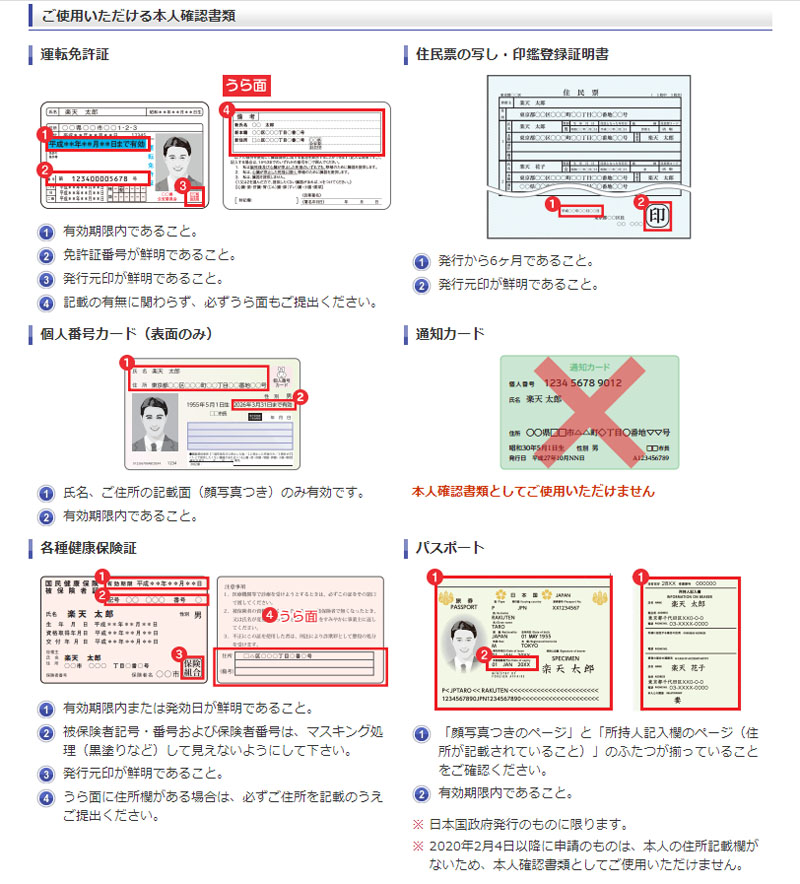
パスポートは期限が切れていてマイナンバーカード(写真付き)を持っていないので「健康保険証」と「運転免許証」の組合せになりました。2種類の確認証明書が必要です!これならアプリで送ることが出来ました。

するとメールで
件名:【楽天証券】申込が完了しました が来ました!
これで完了!(と思ったらまだ続きがありました。)
(つづく)